Cài máy edit video miễn phí — 1 file, bấm đúp là xong

Hello mọi người, mình là Lương Thành.
Mấy bài trước mình chia sẻ cách làm nội dung: bài dài, bài ngắn, video 6 giây.
Nhiều anh em hỏi mình: “Edit video tự động thì máy phải cài những gì?”
Câu trả lời ngắn: cài 5 món miễn phí. Nhưng với người k rành máy tính thì cài từng món là cả một cực hình — mỗi món một trang web, một kiểu cài, cài xong máy còn k nhận.
Nên mình làm sẵn một bộ cài: bấm đúp một file, máy tự lo hết.
Bộ cài lo những gì
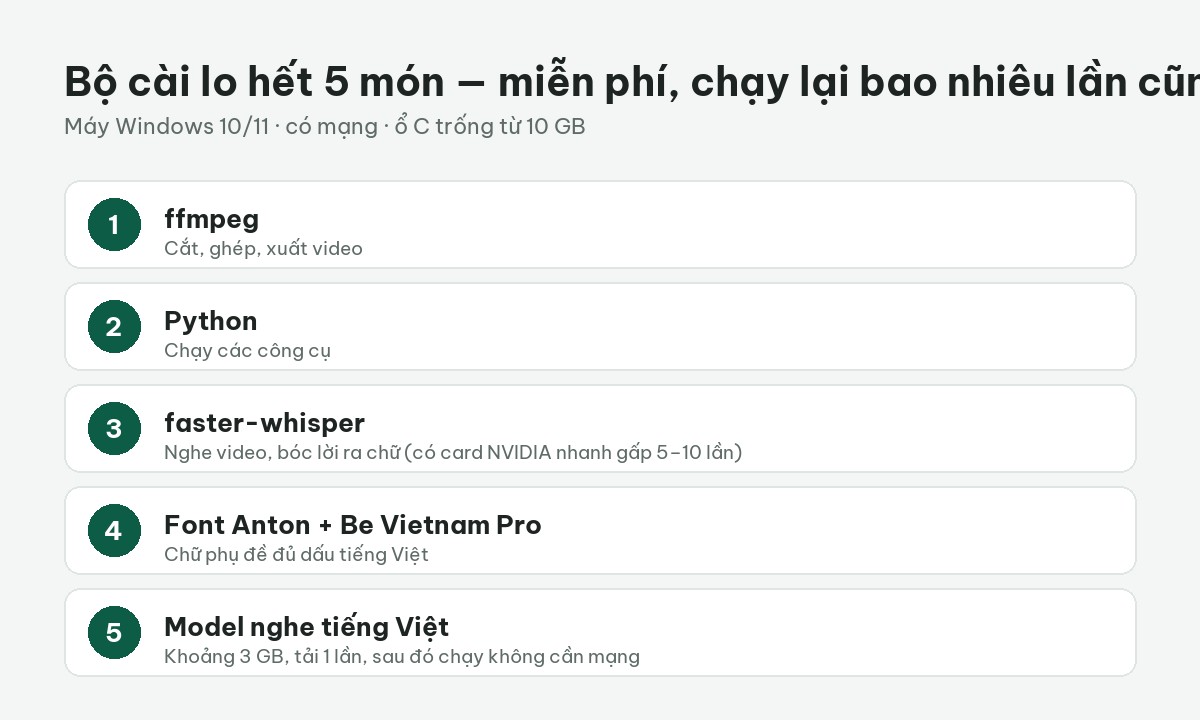
- ffmpeg — cắt, ghép, xuất video.
- Python — để chạy các công cụ.
- faster-whisper — nghe video rồi bóc lời ra chữ. Máy có card đồ hoạ NVIDIA thì bóc nhanh hơn 5–10 lần, không có vẫn chạy được, chỉ chậm hơn.
- Font Anton + Be Vietnam Pro — chữ phụ đề đủ dấu tiếng Việt.
- Model nghe tiếng Việt (khoảng 3 GB) — tải một lần, về sau chạy k cần mạng.
Tất cả đều miễn phí, lấy từ nguồn chính thức.
Máy cần có: Windows 10 hoặc 11, có mạng, ổ C trống từ 10 GB trở lên.
Cách 1 — Nhờ Claude cài giúp (dễ nhất nếu đã có Claude)
Anh em nào đã cài Claude theo bài bộ não thứ 2 thì làm cách ni:
- Tải file hướng dẫn: Bấm vào đây để tải CAI-MAY-EDIT-VIDEO.md
- Mở Claude → tab Code, kéo file vừa tải vào khung chat.
- Gõ: cài máy theo file này
Rồi ngồi đợi. Claude tự chạy từng bước, món nào có r thì bỏ qua, gặp lỗi thì tự đọc lỗi mà sửa. Lúc nào nó hỏi xin phép thì bấm Allow là được.
Cuối cùng Claude báo một bảng ✅/❌ từng món.
Cách 2 — Bấm đúp 1 file (không cần Claude)
- Tải bộ cài: Bấm vào đây để tải CaiMayEdit.zip
- Chuột phải file vừa tải → Extract All (Giải nén tất cả), để ra Desktop cho dễ tìm.
- Bấm đúp file CaiMayEdit.bat.
– Hiện bảng xanh “Windows protected your PC” → bấm More info → Run anyway.
– Windows hỏi “Bạn có cho phép ứng dụng này thay đổi…” → bấm Yes. - Cứ để máy chạy 15–40 phút tuỳ mạng. Đừng tắt cửa sổ đen.
Trong bộ cài có sẵn file HUONG-DAN.txt ghi lại đúng mấy bước ni.
Đọc kết quả thế nào
Chạy xong, cửa sổ đen hiện bảng kiểm tra. Đây là kết quả thật khi mình chạy trên máy mình:
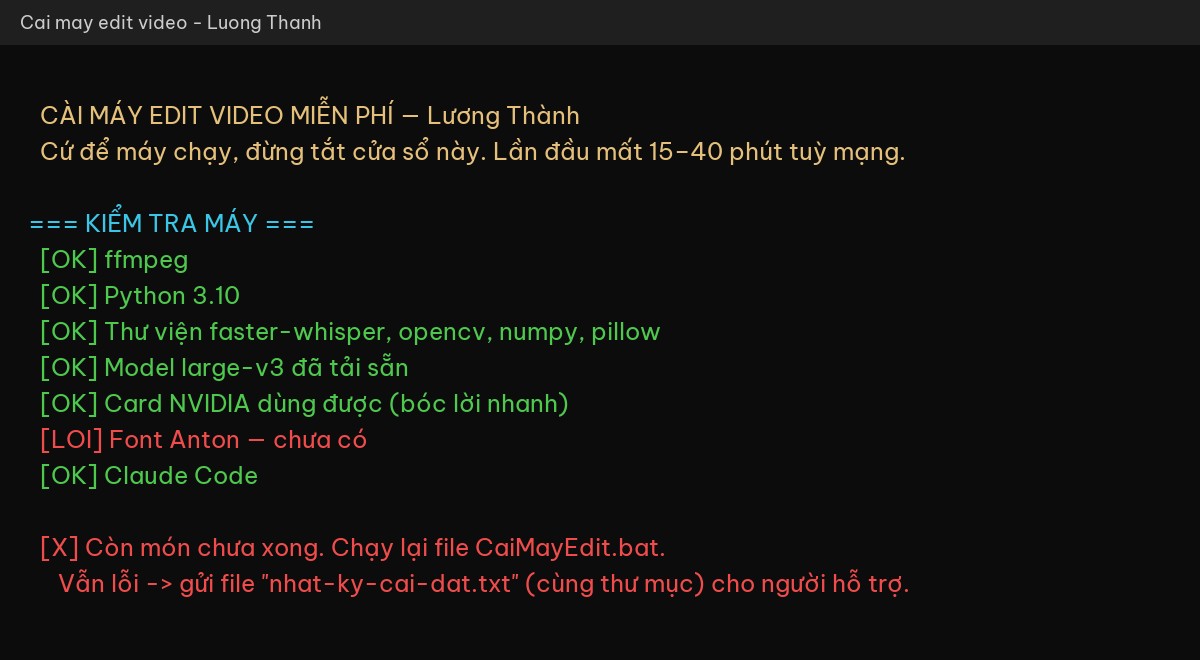
- Dòng [OK] màu xanh là món đó xong rồi.
- Dòng [LOI] màu đỏ là món đó chưa xong. Máy mình đang thiếu font Anton (mấy tool của mình đọc font thẳng từ file nên trước giờ chưa cài vào Windows).
- Gặp dòng đỏ thì bấm đúp CaiMayEdit.bat thêm lần nữa. Bộ cài chạy lại bao nhiêu lần cũng đc, món nào có rồi nó tự bỏ qua.
- Chạy lại vẫn lỗi → gửi file nhat-ky-cai-dat.txt (nằm cùng thư mục) cho người hỗ trợ.
Khi tất cả xanh, máy hiện “MÁY ĐÃ SẴN SÀNG EDIT VIDEO” → khởi động lại máy một lần cho chắc.
Mấy câu hay hỏi
Máy không có card NVIDIA có dùng được không?
Được. Bóc lời bằng CPU chậm hơn nhiều lần nhưng vẫn ra kết quả. Video vài phút thì vẫn chờ được.
Có tốn tiền gì không?
Không. Năm món trên đều miễn phí. Chỉ có Claude là dùng gói của Claude như bình thường.
Máy Mac có dùng được không?
Bộ cài ni chỉ dành cho Windows. Máy Mac thì dùng cách 1 (nhờ Claude) và nói với Claude là máy Mac, nó sẽ tự đổi cách cài.
Cài xong rồi làm gì tiếp?
Đây mới là bước chuẩn bị đồ nghề. Máy có đủ đồ rồi thì mới nhờ Claude edit video được: bóc lời, cắt khoảng lặng, chèn phụ đề. Cách nhờ Claude edit, mình sẽ chia sẻ ở bài sau.
Lời kết
Phần khó nhất của edit video tự động nhiều khi không phải là edit, mà là cài cho máy chạy được. Mình gói hết phần khó đó vào một file để anh em không phải vật lộn.
Anh em cài thử, máy báo xanh hết hay còn dòng đỏ nào? Để lại bình luận nhé, mình xem giúp.